



Aktualizacja serwera SQL do nowszej wersji nie jest czynnością, którą warto wykonywać bez odpowiedniego przygotowania. SQL Server bardzo często odpowiada za działanie najważniejszych systemów w firmie, takich jak programy księgowe, magazynowe, systemy ERP czy inne aplikacje korzystające z baz danych.
W tym poradniku pokazuję, jak przeprowadzić aktualizację istniejącej instancji Microsoft SQL Server do SQL Server 2025. Opisuję tutaj aktualizację istniejącej instalacji, czyli tak zwaną aktualizację in-place. Nie jest to migracja baz danych na zupełnie nowy serwer.
Zanim przystąpisz do działania, upewnij się, że posiadasz odpowiednią wiedzę techniczną z zakresu administracji serwerami Windows, SQL Server oraz bazami danych. Aktualizacja serwera produkcyjnego zawsze wiąże się z pewnym ryzykiem.
Jeżeli nie masz pewności, co robisz, lepiej nie eksperymentować na serwerze, na którym pracuje firma. W takiej sytuacji bezpieczniejszym rozwiązaniem jest skorzystanie z pomocy administratora IT lub firmy zajmującej się profesjonalną obsługą serwerów i infrastrukturą IT.
Sprawdź, czy możesz zaktualizować swoją wersję SQL Server
Przed rozpoczęciem instalacji warto sprawdzić, z jakiej wersji SQL Server obecnie korzystamy oraz czy można wykonać bezpośrednią aktualizację do SQL Server 2025.
SQL Server 2025 nie obsługuje aktualizacji bezpośrednio ze wszystkich starszych wersji. W zależności od posiadanej wersji może być konieczne wcześniejsze wykonanie aktualizacji do wersji pośredniej albo przeprowadzenie migracji baz danych na nową instancję.
Warto również sprawdzić wymagania systemowe SQL Server 2025 oraz kompatybilność używanej edycji SQL Server.
Jeżeli serwer obsługuje ważne systemy firmowe, przed rozpoczęciem aktualizacji dobrze jest również sprawdzić dokumentację producenta używanego programu. Niektóre aplikacje biznesowe wymagają konkretnej wersji SQL Server i nie każda aktualizacja będzie przez nie wspierana.
Wykonaj kopię zapasową wszystkich baz danych
Pierwszym i najważniejszym krokiem jest wykonanie kopii zapasowej wszystkich baz danych.
Nie należy rozpoczynać aktualizacji SQL Server bez aktualnego backupu. Jeżeli podczas aktualizacji wystąpi problem, kopia zapasowa może być jedynym sposobem na odzyskanie danych.
Warto również sprawdzić, czy backup faktycznie działa. Sam fakt, że na serwerze znajduje się skonfigurowane zadanie tworzenia kopii zapasowej, nie oznacza jeszcze, że kopia będzie możliwa do odtworzenia.
Przed aktualizacją sprawdzam więc nie tylko wykonanie kopii, ale również jej dostępność i poprawność.
Jeżeli jest to serwer produkcyjny, warto posiadać również kopię przechowywaną poza serwerem SQL. W przypadku poważnej awarii serwera lub jego dysków backup znajdujący się na tym samym urządzeniu może okazać się bezużyteczny.
Pobieramy pliki instalacyjne SQL Server 2025
Pliki instalacyjne SQL Server 2025 pobieramy bezpośrednio ze strony Microsoft:
https://www.microsoft.com/pl-pl/sql-server/sql-server-downloads
Po uruchomieniu pobranego programu wybieramy opcję Download Media. Pozwala ona pobrać pełny pakiet instalacyjny SQL Server.
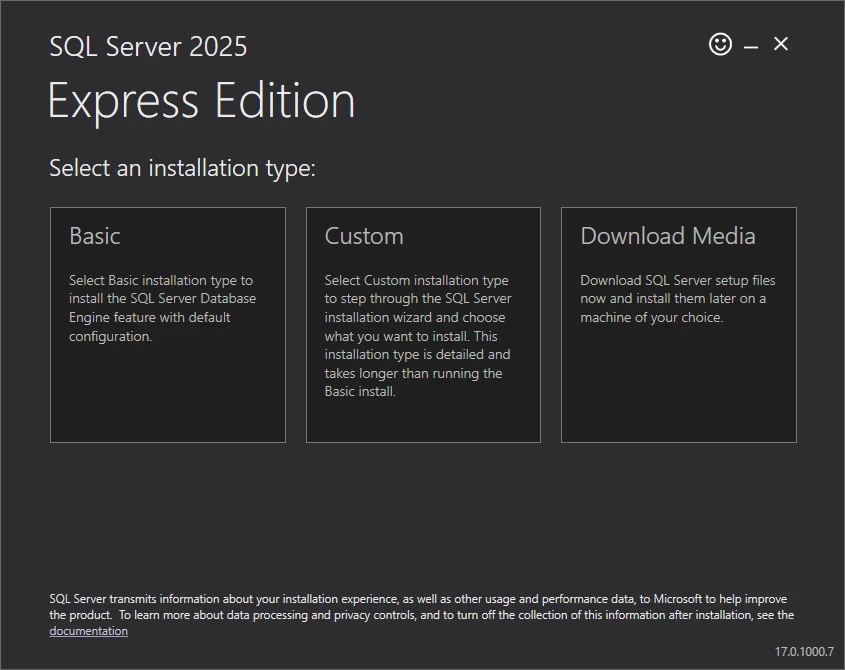
W kolejnym kroku wybieramy lokalizację, w której zostaną zapisane pliki instalacyjne.
Po wskazaniu odpowiedniego folderu klikamy przycisk Download.
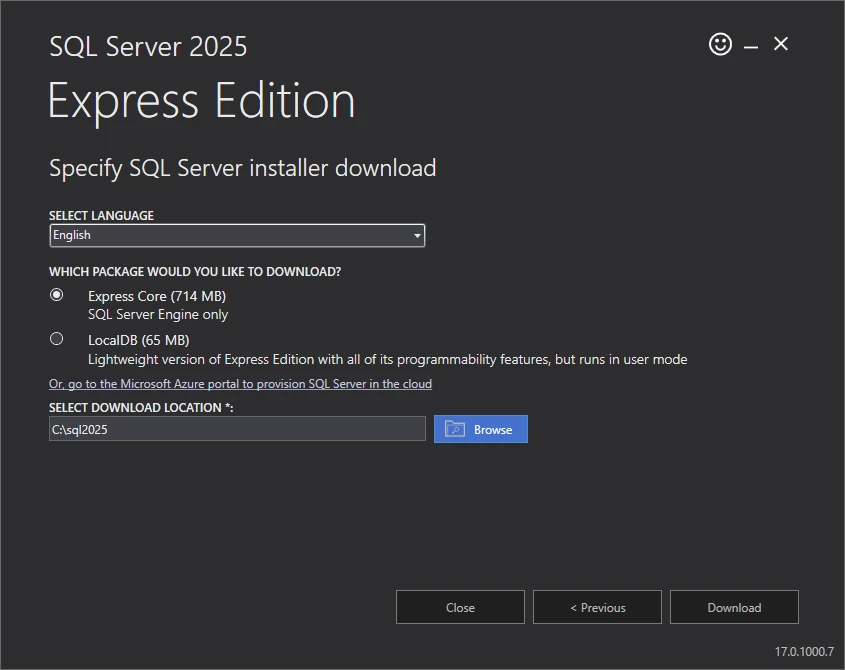
Rozpocznie się pobieranie plików instalacyjnych. W zależności od szybkości połączenia internetowego oraz wydajności serwera może to potrwać kilka minut.
Po zakończeniu pobierania powinniśmy zobaczyć informację o prawidłowym zakończeniu procesu.
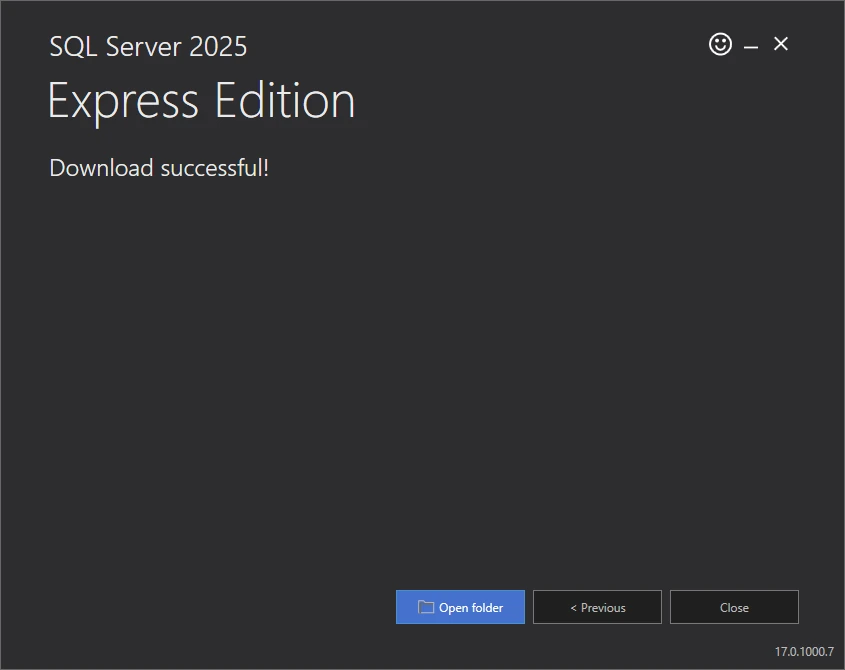
Uruchamiamy instalator SQL Server
Przechodzimy do lokalizacji, w której zostały zapisane pliki instalacyjne.
W przypadku wykorzystania instalatora SQL Server Express możemy znaleźć tam plik:
SQLEXPR_x64_ENU.exe
Uruchamiamy plik instalacyjny.
Program poprosi nas o wskazanie miejsca, do którego mają zostać wypakowane pliki instalacyjne.
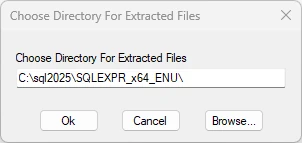
Wskazujemy odpowiednią lokalizację i rozpoczynamy rozpakowywanie plików.
W tym momencie pozostaje poczekać, aż instalator przygotuje wszystkie wymagane pliki. Po zakończeniu tego procesu powinno zostać uruchomione SQL Server Installation Center.
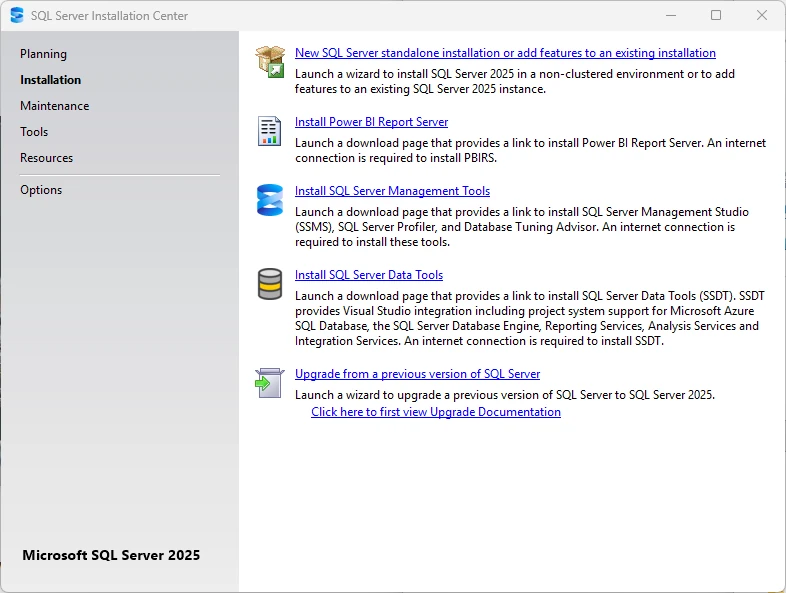
Rozpoczynamy aktualizację SQL Server
Po uruchomieniu SQL Server Installation Center upewniamy się, że znajdujemy się w zakładce Installation.
Następnie wybieramy ostatnią opcję:
Upgrade from a previous version of SQL Server.
Jest to opcja przeznaczona do aktualizacji istniejącej instalacji SQL Server.
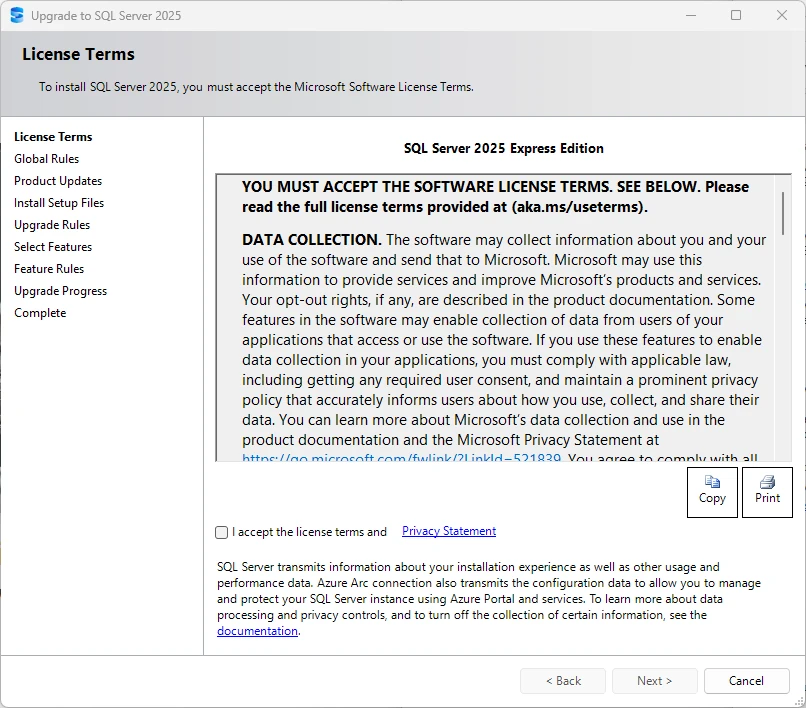
Otworzy się kolejne okno „Upgrade to SQL Server 2025”.
Na początku zapoznajemy się z warunkami licencyjnymi i akceptujemy umowę licencyjną.
Następnie instalator rozpocznie sprawdzanie obecnej konfiguracji serwera.
Sprawdzanie zgodności przed aktualizacją
SQL Server Setup sprawdzi, czy obecne środowisko spełnia wymagania pozwalające na wykonanie aktualizacji.
Jest to bardzo ważny etap i nie należy ignorować komunikatów wyświetlanych przez instalator.
Może się zdarzyć, że instalator wykryje problem wymagający wcześniejszego rozwiązania. Przykładowo może pojawić się informacja o konieczności zainstalowania dodatkowej aktualizacji obecnej wersji SQL Server albo o wymaganym ponownym uruchomieniu systemu.
Jeżeli instalator wymaga restartu serwera, wykonujemy ponowne uruchomienie Windows Server i dopiero później rozpoczynamy instalację od początku.
W moim przypadku kontrola została zakończona prawidłowo i możemy przejść dalej.
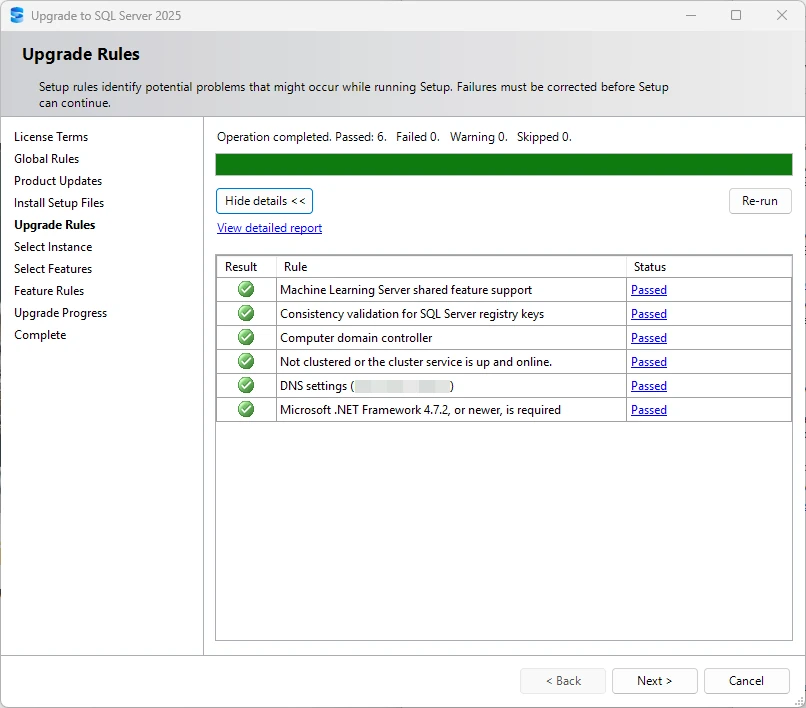
Wybieramy instancję SQL Server
W kolejnym kroku wybieramy instancję SQL Server, którą chcemy zaktualizować.
W dolnej części okna widzimy listę zainstalowanych instancji SQL Server. Z listy rozwijanej znajdującej się powyżej wybieramy tę, którą chcemy zaktualizować.
W tym miejscu należy zachować szczególną uwagę.
Na jednym serwerze może być zainstalowanych kilka instancji SQL Server. Mogą one obsługiwać zupełnie różne programy i bazy danych.
Proces aktualizacji dotyczy konkretnej instancji. Jeżeli na serwerze mamy kilka instancji, po zakończeniu aktualizacji jednej z nich należy przeprowadzić ten proces ponownie dla kolejnej.
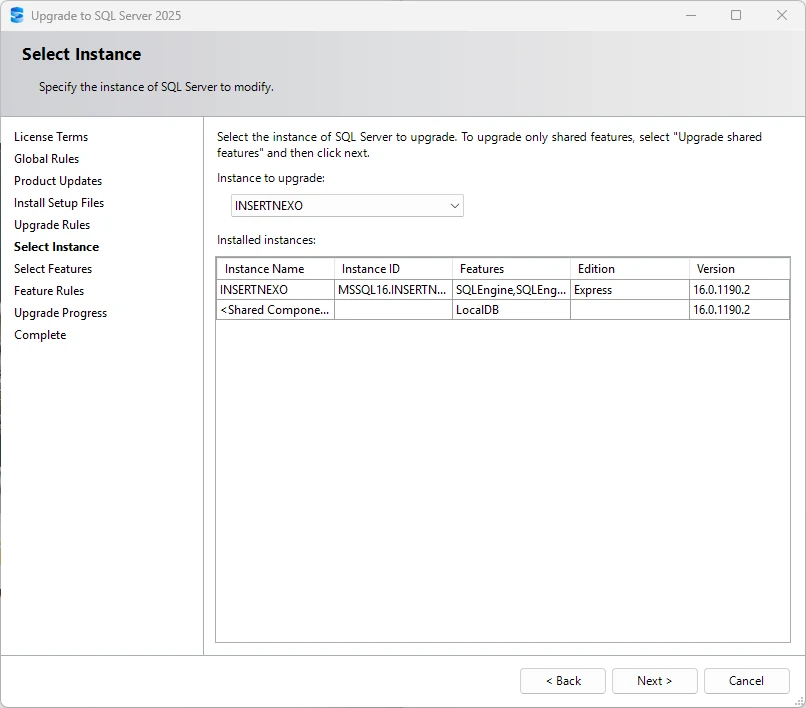
Po wybraniu właściwej instancji przechodzimy dalej.
Instalator rozpocznie właściwy proces aktualizacji SQL Server 2025.
W trakcie aktualizacji niektóre usługi SQL Server mogą zostać zatrzymane lub uruchomione ponownie. Oznacza to, że aplikacje korzystające z baz danych mogą być w tym czasie niedostępne.
Z tego powodu aktualizację serwera SQL najlepiej przeprowadzać w zaplanowanym oknie serwisowym, najlepiej poza godzinami pracy firmy.
Zakończenie aktualizacji SQL Server
Teraz pozostaje poczekać, aż instalator zakończy wszystkie operacje.
Czas potrzebny na aktualizację może być różny i zależy między innymi od konfiguracji serwera, liczby zainstalowanych komponentów oraz wydajności sprzętu.
Jeżeli wszystko przebiegło prawidłowo, instalator poinformuje nas o pomyślnym zakończeniu procesu.
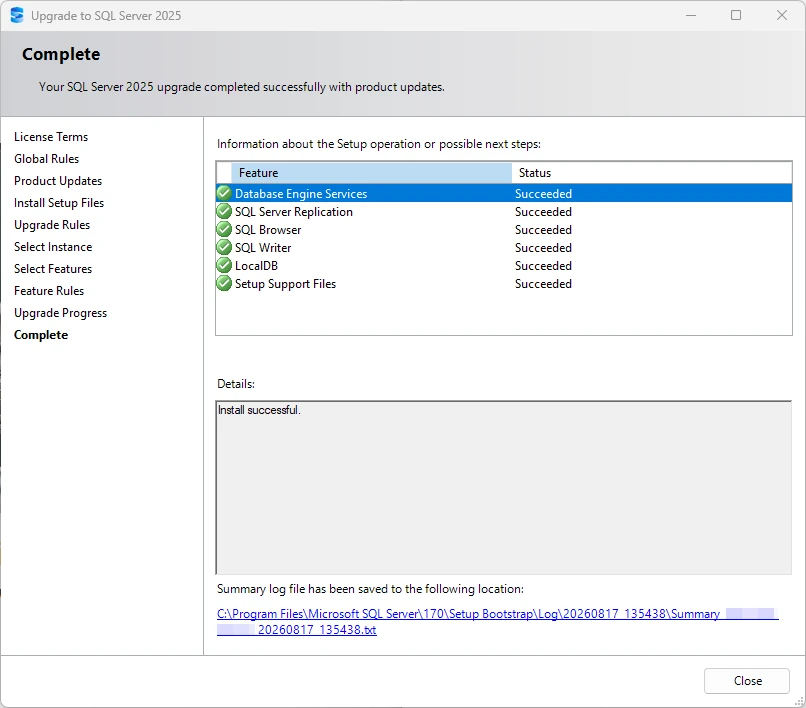
Na tym etapie aktualizacja SQL Server została wykonana, ale nie oznacza to jeszcze, że możemy zakończyć pracę.
Teraz należy uruchomić ponownie serwer i sprawdzić, czy SQL Server oraz wszystkie aplikacje korzystające z baz danych działają prawidłowo.
Instalujemy SQL Server Management Studio
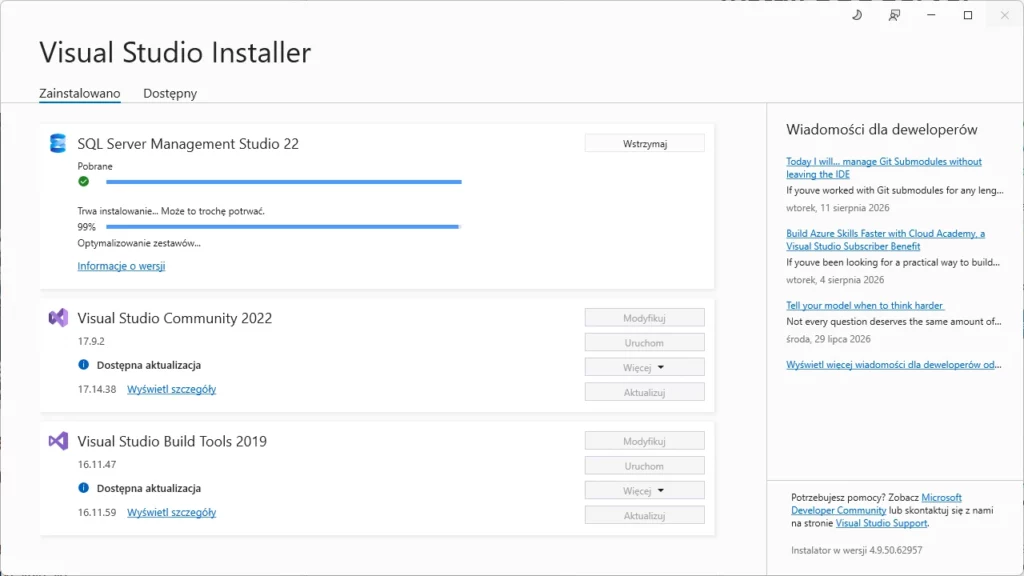
Do zarządzania SQL Server bardzo przydatnym narzędziem jest SQL Server Management Studio, czyli SSMS.
Jeżeli nie posiadamy tego programu, warto zainstalować najnowszą wersję.
Oficjalny instalator SQL Server Management Studio znajduje się na stronie Microsoft:
https://learn.microsoft.com/en-us/ssms/install/install
SQL Server Management Studio pozwala między innymi zarządzać bazami danych, instancjami SQL Server, użytkownikami oraz konfiguracją serwera. Możemy również wykonywać za jego pomocą zapytania SQL.
Restart serwera
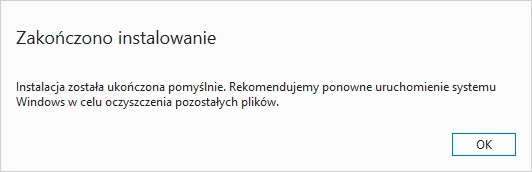
Po zakończeniu aktualizacji wykonujemy ponowne uruchomienie serwera.
Restart jest szczególnie istotny, jeżeli instalator lub system Windows informował wcześniej o wymaganym ponownym uruchomieniu.
Po uruchomieniu serwera warto chwilę odczekać, aby wszystkie usługi systemowe oraz usługi SQL Server zostały prawidłowo uruchomione.
Łączymy się z SQL Server za pomocą SSMS
Uruchamiamy SQL Server Management Studio 22.
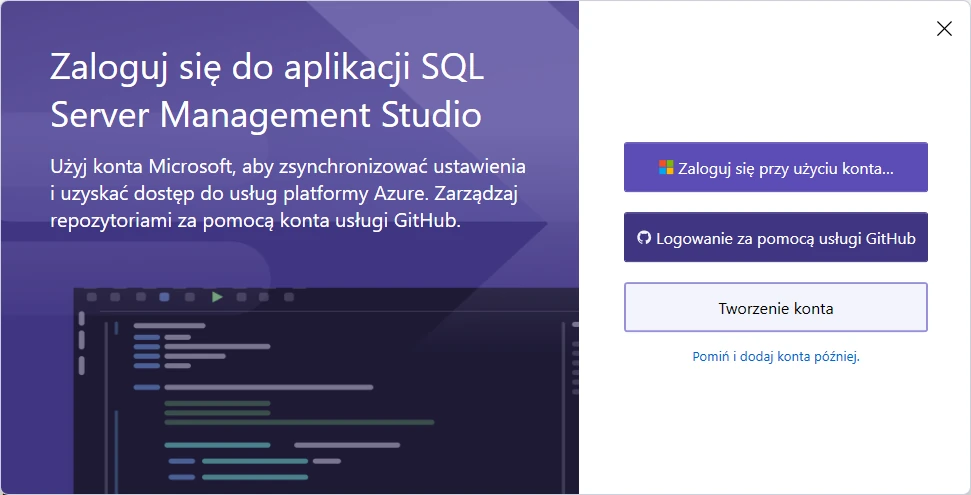
Podczas pierwszego uruchomienia możemy zobaczyć ekran związany z logowaniem do konta Microsoft. Jeżeli nie chcemy w tym momencie dodawać konta, wybieramy opcję Pomiń i dodaj konto później.
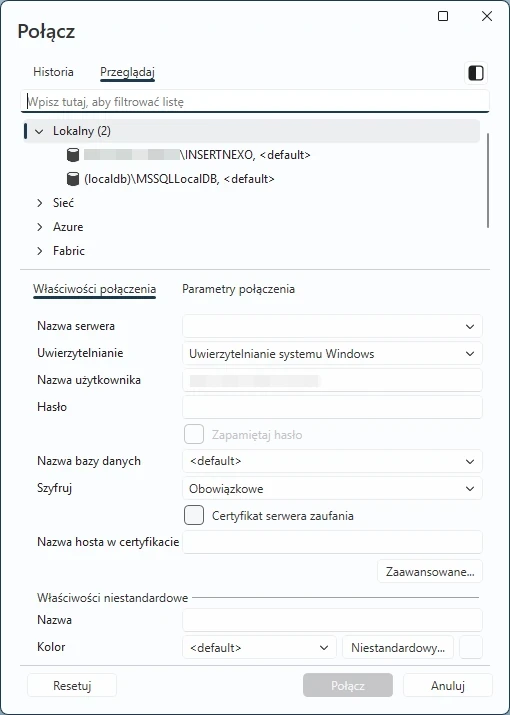
W kolejnym oknie przechodzimy do połączenia z serwerem.
W górnej części okna wybieramy opcję umożliwiającą przeglądanie dostępnych serwerów.
Następnie z listy rozwijanej wybieramy Lokalny.
Powinniśmy zobaczyć dostępne instancje SQL Server działające na naszym serwerze.
Wybieramy tę instancję, którą przed chwilą aktualizowaliśmy, i klikamy Połącz.
Błąd dotyczący szyfrowania połączenia
W przypadku niektórych konfiguracji podczas próby połączenia może pojawić się komunikat dotyczący szyfrowania połączenia.
Jeżeli wystąpi taki problem, wracamy do okna połączenia i w sekcji Szyfruj wybieramy opcję Opcjonalne.
Następnie ponownie próbujemy nawiązać połączenie.
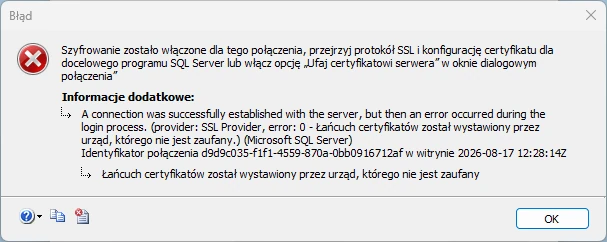
Warto tutaj zaznaczyć, że w środowisku produkcyjnym nie powinno się bez zastanowienia wyłączać wymaganego szyfrowania. Jeżeli problem wynika z braku prawidłowego certyfikatu, docelowo lepszym rozwiązaniem jest prawidłowe skonfigurowanie certyfikatu i szyfrowania połączenia.
Sprawdzamy wersję SQL Server
Po prawidłowym połączeniu zobaczymy główne okno SQL Server Management Studio.
W tym momencie możemy sprawdzić wersję silnika SQL Server.
Możemy zrobić to między innymi poprzez wykonanie zapytania:
SELECT @@VERSION;
Jeżeli aktualizacja przebiegła prawidłowo, zobaczymy wersję SQL Server 2025.
W moim przypadku wyświetlana jest między innymi wersja:
17.0.1000
Oznacza to, że instancja została zaktualizowana do SQL Server 2025. Informacja odnośnie wersji SQL znajduje się również z lewej strony na samej górze drzewa.
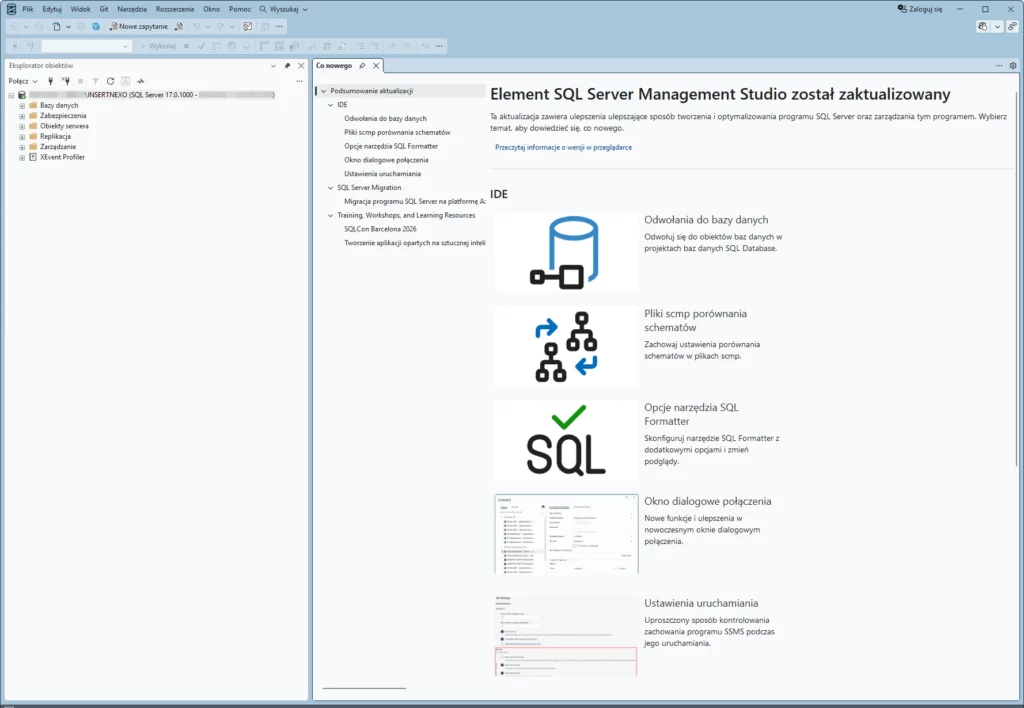
Samo sprawdzenie numeru wersji jest jednak tylko jednym z elementów kontroli po aktualizacji.
Warto również sprawdzić, czy wszystkie bazy danych są dostępne, czy usługi SQL Server działają prawidłowo oraz czy aplikacje korzystające z serwera mogą nawiązać połączenie.
Zmieniamy poziom zgodności baz danych
Ostatnią czynnością, którą warto wykonać, jest sprawdzenie poziomu zgodności baz danych, czyli Compatibility Level.
Jest to ustawienie określające między innymi, z jakim poziomem zgodności zachowuje się dana baza danych.
W SQL Server 2025 najwyższym poziomem zgodności jest:
SQL Server 2025 (170)
Nie należy jednak automatycznie zmieniać poziomu zgodności wszystkich baz na 170 bez wcześniejszego sprawdzenia kompatybilności aplikacji.
Jeżeli producent programu, który korzysta z naszej bazy danych, zaleca pozostawienie konkretnego poziomu zgodności, należy stosować się do jego wymagań.
Jeżeli jednak aplikacja jest zgodna z SQL Server 2025, możemy zmienić poziom zgodności.
W tym celu z menu znajdującego się po lewej stronie rozwijamy Bazy danych.
Klikamy prawym przyciskiem myszy na wybraną bazę danych i wybieramy Właściwości.
Następnie z menu po lewej stronie wybieramy Opcje.
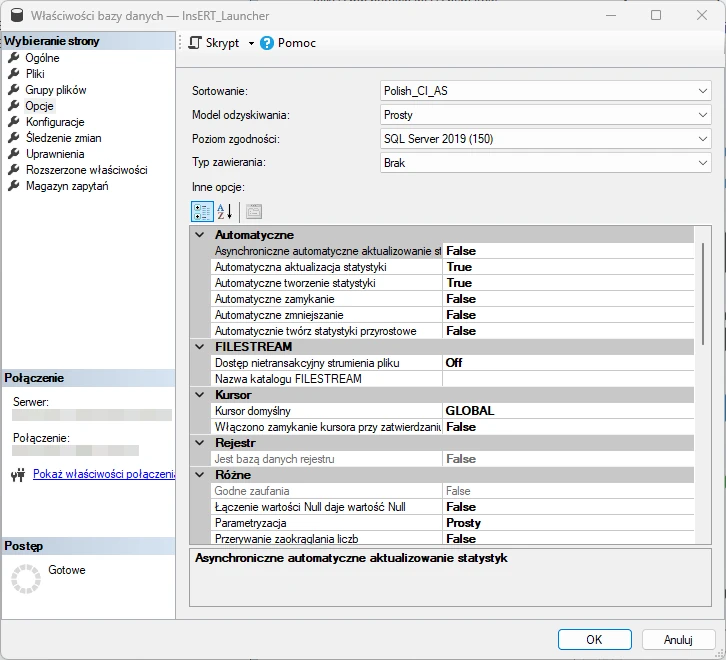
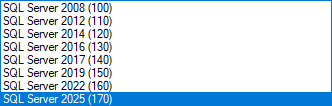
Po prawej stronie znajdziemy ustawienie Poziom zgodności.
Z listy wybieramy:
SQL Server 2025 (170)
i zatwierdzamy zmianę.
Jeżeli na serwerze znajduje się więcej baz danych, czynność tę należy wykonać dla każdej z nich.
Czy zawsze trzeba zmienić Compatibility Level na 170?
Nie.
Jest to jedna z rzeczy, na które warto zwrócić uwagę podczas aktualizacji SQL Server.
Samo przeprowadzenie aktualizacji silnika SQL Server nie oznacza, że musimy natychmiast podnosić poziom zgodności każdej bazy danych do najnowszej wartości.
W przypadku systemów produkcyjnych, szczególnie programów księgowych, magazynowych, ERP i innych aplikacji biznesowych, przed zmianą Compatibility Level warto sprawdzić wymagania producenta.
Dobrym rozwiązaniem może być najpierw wykonanie aktualizacji silnika SQL Server, sprawdzenie działania aplikacji, a dopiero później zmiana poziomu zgodności bazy danych.
Dzięki temu łatwiej określić, czy ewentualny problem wynika z samej aktualizacji SQL Server, czy ze zmiany poziomu zgodności.
Sprawdzamy działanie programów po aktualizacji
Po zakończeniu aktualizacji SQL Server nie powinniśmy od razu uznawać całego procesu za zakończony.
Najważniejsze jest teraz sprawdzenie, czy systemy korzystające z baz danych działają prawidłowo.
Warto sprawdzić między innymi logowanie użytkowników, możliwość dodawania i edycji danych, generowanie raportów, wydruki oraz działanie automatycznych zadań.
Jeżeli SQL Server jest wykorzystywany przez program księgowy, magazynowy lub ERP, należy uruchomić aplikację i wykonać podstawowe operacje tak, jak robią to użytkownicy na co dzień.
Warto również sprawdzić mechanizm kopii zapasowych oraz logi SQL Server i systemu Windows.
Dopiero po wykonaniu tych czynności możemy uznać, że aktualizacja serwera SQL została zakończona prawidłowo.
Podsumowanie
Aktualizacja SQL Server do wersji 2025 nie powinna sprowadzać się wyłącznie do uruchomienia instalatora i kliknięcia przycisku „Upgrade”.
Przed rozpoczęciem należy sprawdzić możliwość wykonania aktualizacji, wymagania systemowe oraz kompatybilność używanych aplikacji. Konieczne jest również wykonanie aktualnej kopii zapasowej baz danych.
Po zakończeniu aktualizacji warto wykonać restart serwera, sprawdzić wersję SQL Server, połączyć się z bazami za pomocą SQL Server Management Studio oraz przetestować działanie aplikacji.
Dopiero na końcu możemy zdecydować o zmianie poziomu zgodności baz danych na SQL Server 2025 (170).
W przypadku serwera produkcyjnego szczególnie ważne jest odpowiednie przygotowanie całej operacji. Kilka godzin poświęconych na przygotowanie backupu, sprawdzenie kompatybilności i zaplanowanie okna serwisowego może oszczędzić znacznie większych problemów w przypadku nieudanej aktualizacji.
Potrzebujesz pomocy z aktualizacją SQL Server?
Jeżeli w Twojej firmie działa serwer SQL i nie masz pewności, czy aktualizacja do SQL Server 2025 przebiegnie bezpiecznie, nie warto ryzykować przestoju firmy lub problemów z dostępem do danych.
W EIGHTBIT Informatyka zajmuję się administracją serwerami, obsługą IT oraz wsparciem firm w zakresie infrastruktury informatycznej.
Mogę pomóc między innymi w przygotowaniu serwera do aktualizacji, wykonaniu i weryfikacji kopii zapasowych, aktualizacji SQL Server oraz sprawdzeniu działania aplikacji po zakończeniu prac.
Jeżeli Twoja firma potrzebuje stałej opieki informatycznej, rozwiązaniem może być również Outsourcing IT. Dzięki stałej obsłudze IT firma nie musi samodzielnie zajmować się serwerami, siecią, kopiami zapasowymi czy bezpieczeństwem danych.
EIGHTBIT Informatyka świadczy usługi informatyczne dla firm w Jaworznie oraz okolicznych miejscowościach, między innymi w Sosnowcu, Mysłowicach, Dąbrowie Górniczej, Będzinie, Chrzanowie i Oświęcimiu.
Jeżeli potrzebujesz pomocy z serwerem SQL, administracją serwerami lub kompleksową obsługą IT, zapraszam do kontaktu.